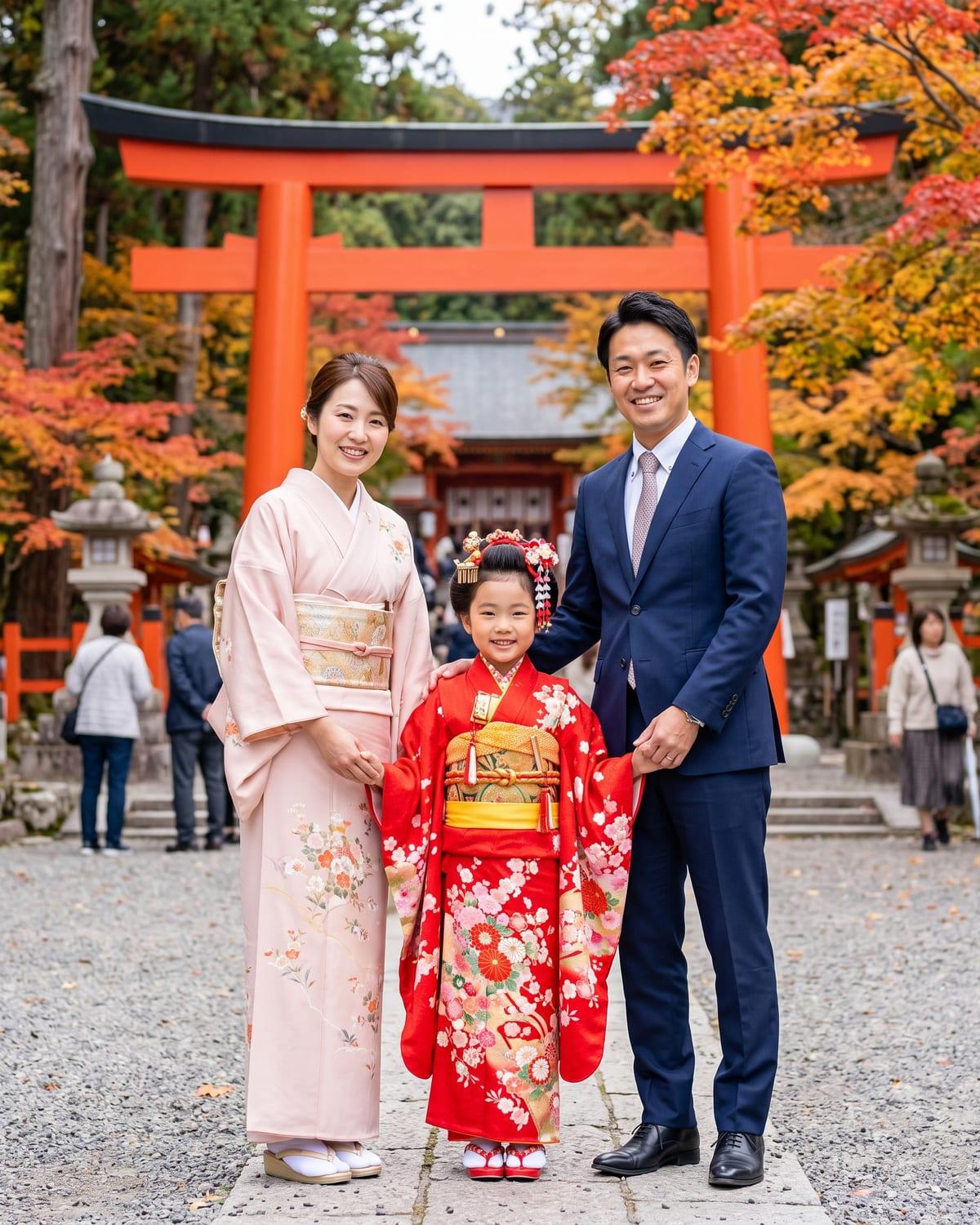
七五三やお宮参りの動画を祖父母に送るなら、撮ったものをそのまま送らず、場面ごとに短く切って数分の1本にまとめます。編集はiPhoneなら写真アプリと無料のiMovie、AndroidならGoogleフォトで足ります。送る前にファイルの大きさを確かめ、大きすぎるときは解像度を下げて書き出すか、動画そのものではなくリンクで送ります。元の動画は消さずに残し、祖父母に届けるのは短くした版だけにしておきます。
長さは、最後まで一度に見られる数分に
スマホで撮った行事の動画は、待ち時間や「こっち向いて」の声も入って、1本が長くなりがちです。祖父母がスマホの小さな画面で見ることを考えると、長い動画を何本も順に開いてもらうより、見どころだけを集めた1本のほうが最後まで見てもらえます。長さの目安は1〜3分ほどです。七五三なら、鳥居に向かって歩く姿、鈴を鳴らして手を合わせるところ、祖父母へのひとこと、といった三つか四つの場面を数十秒ずつ。当日どの場面を押さえておくかは七五三を動画で残すで取り上げています。
元の動画は消さないでください。短くした版は、あくまで送るためのものです。切り落とした待ち時間の中に、何年かたって見返すと惜しくなる何気ないしぐさが映っていることもあります。iPhoneの写真アプリで切るときに「ビデオを新規クリップとして保存」を選べば、元の動画と短い動画の両方が残ります。
切るのは前後の待ち時間、残すのは顔と声
編集といっても、やることの大半は前後を切ることです。録画を始めてから子どもが動き出すまで、場面が終わってからスマホを下ろすまでの数秒を落とすだけで、ずいぶん見やすくなります。
残したいのは、子どもの顔と声です。名前を呼ばれて返事をする声や、千歳飴の袋を揺らして振り返るしぐさは、写真では残せません。アプリには音楽を重ねる機能もありますが、子どもの声が埋もれるなら、元の音のまま残すほうがその日の空気が伝わります。
場面は時間の順に並べ、最初に日付と行事の名前を文字で入れておくと、あとで見返したときにいつの動画かがすぐわかります。文字は大きめに、凝った字体より太くて読みやすいものを選ぶと、祖父母の目にも優しくなります。
縦か横かは、祖父母がどこで見るかで決めます。スマホで見るなら縦の動画でかまいません。テレビで見るなら横にそろえます。縦と横が混ざると、つないだときに途中で画面の形が変わって見づらくなるので、1本の中ではどちらかに合わせます。スマホを使わない祖父母に届ける方法は、スマホを使わない祖父母に孫の写真を届けるで扱っています。
iPhoneは、写真アプリとiMovieで足りる
1本の動画の前後を切るだけなら、写真アプリでできます。Appleの案内では、動画を開いて編集ボタンをタップし、下に出るフレームビューアの端をドラッグして開始と終了の位置を決め、「完了」をタップします。保存するときに「ビデオを保存」を選ぶと短くした動画だけが、「ビデオを新規クリップとして保存」を選ぶと両方が残ります。新規クリップとして保存したほうは、あとからオリジナルの長さに戻せない点だけ覚えておきます。
何本かを1本につなぐなら、iMovieを使います。App Storeから無料で入れられるAppleのアプリで、新しいプロジェクトで「ムービー」を選び、使う動画を選んで「ムービーを作成」をタップすると、タイムラインに並びます。タイムラインでは、クリップを長押しして順番を入れ替えたり、黄色いハンドルをドラッグして長さを詰めたり、途中で分割していらない部分を消したりできます。写真を混ぜると、初めは1枚が6〜12秒ほど表示されるので、長ければ同じように詰めます。
Androidは、Googleフォトで切ってつなぐ
AndroidではGoogleフォトの編集機能が使えます。動画を開いて編集すると、カットハンドルで残す部分を選べ、手ぶれ補正や色・明るさの補正もできます。何本かをまとめるなら、画面下の「作成」から「ハイライト動画」を選びます。写真や動画を自分で選んで1本にし、できあがったものを見ながらクリップ、音楽、文字を変えられます。クリップは長押しして動かせば順番が入れ替わり、いらないものは削除できます。
ただ、Googleのヘルプには、古い端末ではハイライト動画を作れないことがあること、Android 9を搭載したPixel以外の端末では動画編集に対応していないことも書かれています。手持ちの機種で思うように動かなければ、別のアプリを探し回る前に、前後を切った短い動画を2、3本に分けて送る形に切り替えてもかまいません。
送る前に大きさを見る。1分でおよそ70〜105MB
動画は写真よりずっと大きなファイルになります。Appleの案内では、iPhoneの標準の設定(1080p HD)で撮った1分の動画は、およそ70〜105MBです。iMovieで書き出すときに解像度を下げると、1分あたり720で19〜27MB、540で12〜16MB、360で6〜9MBまで小さくなり、Appleは540をSNS向け、360をメッセージ向けとしています。大きさは、写真アプリで動画を選んで情報ボタンをタップすると確かめられます。
スマホの画面で見てもらうだけなら、まず720で書き出して元の動画と見比べ、気にならなければそれで送る、という決め方で十分です。テレビにつないで見る家なら、下げすぎないようにします。
LINEなどのメッセージアプリで送れる動画の長さや大きさは、アプリごとの条件で決まり、更新で変わることもあります。送った動画が途中で切れたり、画質が落ちたりしたときは、動画そのものではなく、共有アルバムやクラウドに置いた動画のリンクを送る方法に切り替えます。リンクは転送されると家族の外にも届いてしまうので、「家族の中だけで見てね」と一言添えておきます。送り方ごとの画質の違いと、リンクで共有するときの注意は写真を送ると画質が落ちる?で比べています。
手元には元の動画、祖父母には短い1本
送るときは、動画だけを置いていかずに、「七五三のお参り、2分にまとめました。最後に本人からひとことあります」と中身を一行添えます。どこを見ればいいかがわかれば、祖父母も返事を書きやすくなります。
最初の1本は、思ったより時間がかかるかもしれません。それでも、場面を選ぶのを撮った日のうちに済ませておけば、編集は前後を切ってつなぐだけになります。一度送ってみて、祖父母が「長かった」「もっと見たかった」と言ったら、次の入園式や誕生日の長さをそれに合わせればいいのです。
参考