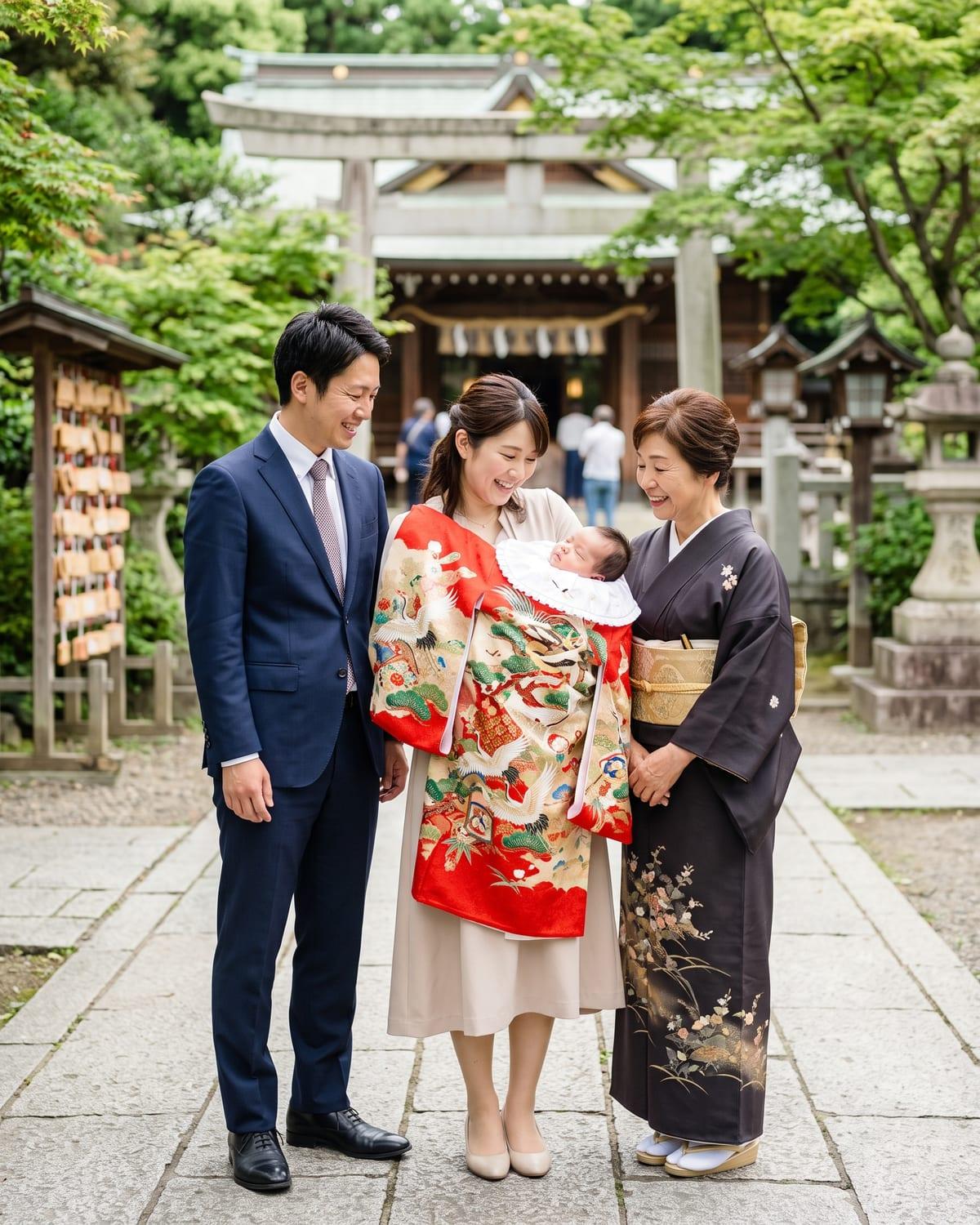
自分たちで撮ったお宮参りの写真を整えるのに、有料のアプリはいりません。iPhoneなら最初から入っている写真アプリ、AndroidならGoogle フォトの編集機能で十分です。直す順番は、傾きと切り取り、明るさ、色。肌をなめらかにしたり顔の形を変えたりする加工は、記念写真には向きません。どの編集も、あとで元に戻せる形でしておきます。
無料で足りるのは、スマホに入っている写真アプリ
iPhoneの写真アプリでは、写真を開いて編集のボタンを押し、「調整」を選ぶと、露出、ブリリアンス、ハイライトといった項目がスライダで動かせます。自動補正のボタンを押せば、明るさと色をまとめて直してくれます。保存したあとでも、編集画面から「オリジナルに戻す」を選べば撮ったときの状態に戻ります。iCloud写真を使っていると、編集の結果はほかの端末にも同期されます。
Google フォトの編集画面には、「補正」「ダイナミック」「AI 補正」という編集の提案と、明るさ、コントラスト、彩度、色温度などの調整が並びます。気をつけたいのは保存のしかたです。「保存」は元の写真そのものを書き換え、「コピーとして保存」は元を残して新しい写真を作ります。ヘルプによると、保存したものは「最初に戻す」で戻せますが、コピーとして保存した写真は変更を元に戻せません。なお、機能の多くはRAM 3GB以上・Android 8.0以降が条件で、Google Pixelだけの機能もあります。
記念写真の手直しで使うのは、このうち一部だけです。フィルタや合成の機能が豊富なアプリを探すより、標準の写真アプリで「どこまで動かすか」を決めておくほうが、仕上がりは安定します。
先に傾きと切り取り、色はそのあと
最初に直すのは傾きです。鳥居の柱や社殿の柱が斜めに写っていると、それだけで写真が落ち着きません。iPhoneでは切り取りの画面にある傾き補正のボタンを押し、スライダで角度を合わせます。縦や横のゆがみを直すボタンもあります。柱や建物の縦の線が画面の縦線と平行になれば、ほぼ合っています。
次に切り取りです。iPhoneの切り取りは、角をドラッグしても元の縦横比を保つようになっています。「スクエア」や「5:7」などの比率も選べますが、プリントするつもりなら、紙の比率から外れる切り方は避けます。大きく切り落とすほど画素が減り、引き伸ばしたときに粗さが出やすくなります。スマホ写真をどこまで大きく印刷できるかは、スマホで撮った七五三の写真を大きく飾れる?で扱います。
背景に知らない参拝者が写り込んだときは、Apple Intelligenceの「クリーンアップ」で消す方法もあります。使えるのはApple Intelligenceを有効にしたiPhone 15 Pro・15 Pro Max・16以降のモデルで(言語や地域によっては使えません)、消したいものをタップするか、なぞって囲みます。ただし、これは背景のためのものです。家族の顔や体に使うのはやめておきます。
明るさは赤ちゃんの顔に合わせ、白い産着で止める
明るさは、まず自動補正を押してみて、そこから足し引きするのが早道です。iPhoneでは、調整の項目のボタンをタップするたびに、編集前と編集後が切り替わります。動かしたつもりで変わっていない、反対に動かしすぎた、ということが一目でわかります。
止めどころの目安は二つです。赤ちゃんの顔が自然な明るさに見えること。白いベビードレスや祝い着に、布の模様が残っていること。露出だけを上げていくと、顔より先に白い布が飛び、刺しゅうがただの白い面になります。白い祝い着の写真で、どの項目をどの順に動かすかはお宮参りの写真をスマホできれいに撮る方法で順を追って説明しています。
何枚かを並べて飾るなら、1枚ずつの出来よりも、明るさがそろっていることのほうが目に付きます。iPhoneの「編集内容をコピー」と「編集内容をペースト」を使えば、1枚に加えた調整をほかの写真にまとめて当てられます。写真アプリは貼り付けた先の写真に合わせてホワイトバランスと露出を自動で調整し、元の写真に近い自然な仕上がりにしてくれます。鳥居の前、拝殿の前、帰りの参道と、光の違う場所で撮った写真を一冊のアルバムにまとめるときに助かる機能です。そもそも暗く撮らないための工夫は、スマホで撮るコツにあります。
色は「白いものを白に」だけにする
色の手直しでは、写真の中にある白いもの、たとえば産着や白いシャツが白く見えるかどうかだけを見ます。室内の電球の下で撮ると全体が黄色っぽく、曇りの日の日陰では青っぽくなりがちです。Google フォトなら色温度、iPhoneなら「調整」の中の色の項目を少しずつ動かし、白いものが白に見えるところで止めます。
彩度を上げると、祝い着の赤や金は鮮やかになります。ところが、赤ちゃんの肌の色まで一緒に濃くなります。祝い着を目立たせたい気持ちはわかりますが、彩度はさわらないか、ほんの少しにとどめます。フィルタも同じです。いまは素敵に見える色調でも、何十年かたって見返したときには、その年の流行の色として浮いてしまうことがあります。
肌と顔には手を入れない
美肌や小顔の加工は、記念写真には使いません。新生児の肌の赤みや、ひっかき傷、ふっくらした頬は、その月齢でしか残らない姿です。祖父母のしわや白髪も同じで、なめらかに整えすぎた顔は、あとで見返したときに本人らしさが薄れてしまいます。iPhone 18 Proのフォトグラフスタイルには「肌のやわらかさ」というテクスチャもありますが、記念写真では「標準」のままにしておくのが無難です。
どうしても気になる小さな傷があるなら、範囲を小さく、元に戻せる方法で直します。iPhoneなら写真アプリの「複製」で元の写真を残してから手を入れる、Google フォトなら「コピーとして保存」を使う、と決めておけば、やりすぎても戻れます。
整えても家族がそろっていない、着せたかった祝い着を着ていない、という悩みは、編集では解決しません。そういうときは、家族それぞれのスマホ写真から、pokestaでお宮参りの装いの家族写真をAIでつくる方法もあります(1枚100円、初回1枚は無料)。
直すのは傾き・明るさ・色まで、顔はそのまま
記念写真の編集で決めておくことは多くありません。柱をまっすぐにし、赤ちゃんの顔が自然な明るさになったら止め、白いものが白く見えるところまで色を戻す。肌と顔には触らず、元の写真はいつでも戻せるようにしておく。整えた写真を祖父母に送るときは、送り方で画質が落ちることがあるので、写真を送ると画質が落ちる?も見ておいてください。アプリの画面や機能の条件は更新で変わるので、使う前にそれぞれの公式ヘルプで確かめておくと確実です。
参考