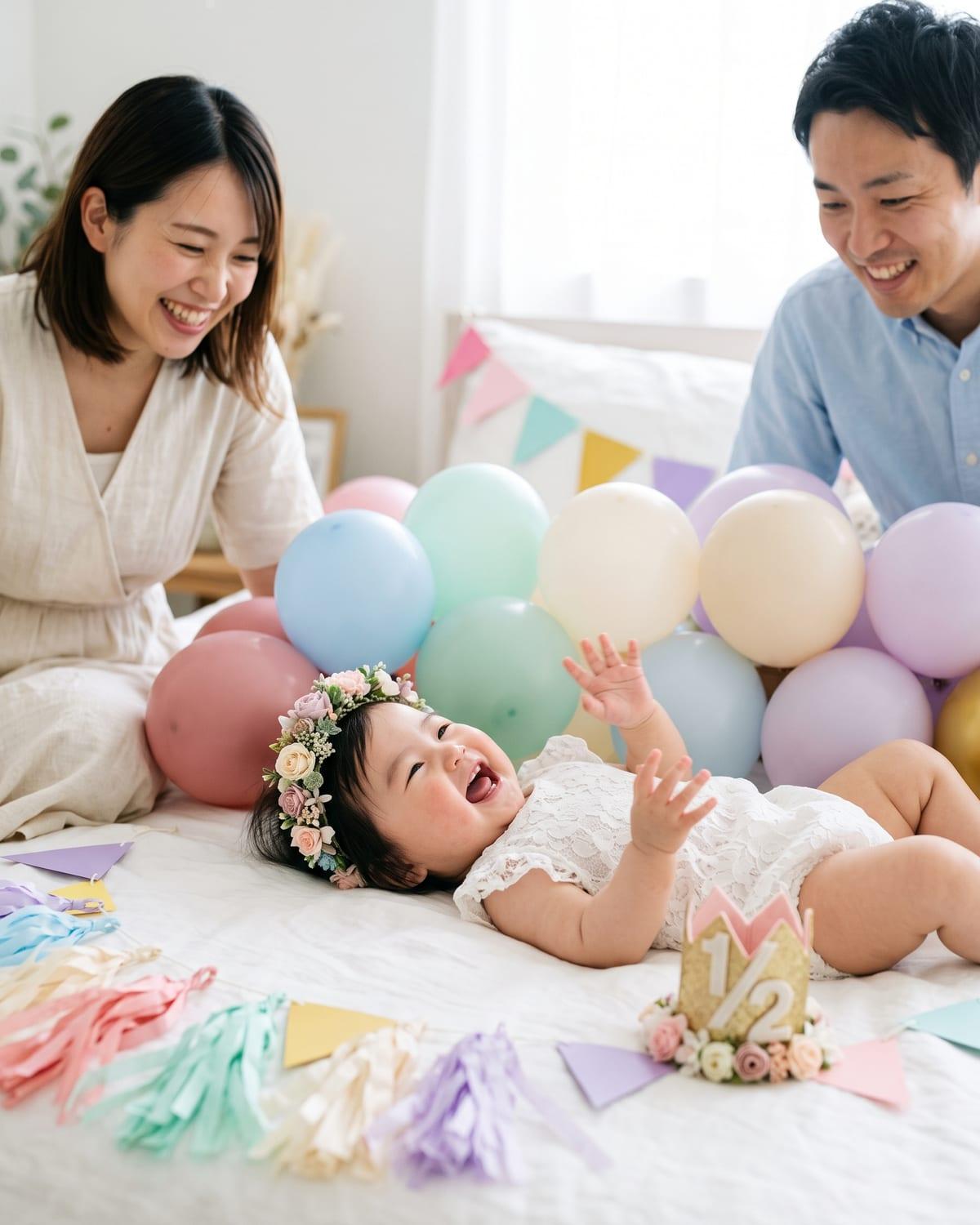
ハーフバースデーの撮影のあと、ほとんど同じ写真が何十枚も並んで、どれを残せばいいかわからなくなることがあります。選べないのは、一度に全部を比べようとするからです。先に目・ピント・はみ出しで「落とす」写真を決め、残った数枚から表情で「選ぶ」。二つの作業に分ければ迷いが減ります。消すのは選び終えてから、まとめて一度に。スマホには削除した写真をしばらく残しておくしくみがあるので、その間に見直せば、消しすぎても取り戻せます。
選べないのは、比べる枚数が多すぎるから
生後6か月ごろの赤ちゃんは、じっとしていません。動く時期の撮り方として連写や動画をすすめる理由もそこにあります(寝返りでじっとしない赤ちゃんを撮る)。その結果、ほんの数秒の場面に、ほとんど同じ写真が何十枚も残ります。
似た写真を何十枚も見比べていると、違いがわからなくなってきます。どれも同じように見えて決めきれず、「とりあえず全部残しておこう」となる。こうしてスマホの容量が埋まり、いちばん良い一枚がどれだったかも、あとから見つけられなくなります。
選ぶ作業は、撮った日のうちか、遅くとも翌日にしておきます。その場にいた記憶が新しいうちなら、「この瞬間に笑った」「このとき指をくわえていた」と、写真の前後を思い出しながら選べます。
最初は「落とす」だけ:目、ピント、はみ出し
一枚目の作業では、残す写真を探しません。明らかに使わない写真を落とすだけです。判断に迷う写真は、この段階では残しておきます。
落とす基準は三つです。まず目。赤ちゃんの目が閉じているか、半分だけ開いている写真は落とします。次にピント。スマホの画面いっぱいに見るとどれもくっきりして見えますが、二本の指で顔を拡大すると、まつげや髪の毛がぼやけている写真が見つかります。最後にはみ出し。手足やおでこが画面の端で切れている、支えている大人の手が大きく写っている、レターボードの文字が赤ちゃんの体に隠れて読めない。そういう写真もここで外します。
この三つは、見ればすぐに判断がつきます。迷わずに済むことを先に片づけておけば、次の作業で見比べるのは、たいてい数枚で済みます。
残った中から、表情と「6か月らしさ」で一枚
残った数枚から一枚を選ぶときに見るのは、表情です。といっても、満面の笑顔である必要はありません。何かをじっと見つめている真剣な顔、口をとがらせた顔も、その月齢ならではの表情です。家族が「この子らしい」と感じる顔を選びます。
もう一つの基準は、その時期らしさが写っているかどうかです。足をつかもうとしている、おすわりの練習で少し前のめりになっている、レターボードの「6」がちゃんと読める。半年たった今の姿がわかる写真は、何年かたって見返したときに説明がいりません。
用途が違えば、残す写真が二枚、三枚になってもかまいません。部屋に飾る一枚、祖父母に送る一枚、月齢写真と並べる一枚。ただ、一つの用途に二枚以上残すのはやめておきます。夫婦で意見が分かれたら、それぞれが一枚ずつ選んで、二枚とも残せば十分です。並べ方まで決めたい場合は、ハーフバースデーの写真をコラージュにまとめる方法も参考になります。
スマホの機能で、候補を絞る手間を減らす
iPhoneのバーストモードで撮った写真は、1つのまとまりとして保存されます。サムネールをタップして「バースト」を開くと、灰色の点が付いた写真があり、これが保存におすすめの写真です。残したい写真の右下の円をタップして「完了」を押せば、選んだ写真だけを個別の写真として残せます。
Live Photosで撮った写真は、選ぶ段階でもう一度チャンスがあります。編集画面のフレームビューアで白い枠を動かして「キー写真に設定」を押せば、シャッターの少しあとの、目が開いた瞬間を代表の1枚にできます。撮るときの連写とLive Photosの使い分けは赤ちゃんをスマホで撮るときの設定に書きました。
iOS 27の写真アプリでは、写真に1〜5の星印で評価を付け、評価ごとに絞り込めます。使う前に、写真アプリの「コレクション」で画面上部のプロフィールをタップし、「評価のコントロールを表示」をオンにします。選んだ一枚に星5つを付けておけば、あとでフォトブックを作るときにもすぐに見つかります。
Google フォトには、同じ被写体を短い時間に続けて撮った、ほぼ同じ写真を自動で重ねてまとめる「フォト グルーピング」があります。グループごとに「トップショット」が自動で選ばれ、ほかの写真に変えることもできます。残したい写真を表示してサムネイルのメニューから「これを残して他を削除」を選ぶと、ほかの写真をまとめてゴミ箱に移せます。ヘルプにもあるとおり、重ねてまとめるだけでは空き容量は増えません。
消すのは選び終えてから、まとめて一度に
一枚ずつ選びながら消していくと、途中で「やっぱりさっきのほうが」と迷い直すことになります。選ぶ作業をすべて終えてから、残りをまとめて消すほうが早く、気持ちも楽です。
消したあとにも、少しだけ猶予があります。iPhoneでは、削除した写真は「最近削除した項目」に30日間残り、その間なら復旧できます。Google フォトも、削除した写真はゴミ箱に30日間保管されてから完全に削除されます。ただ、iCloud写真やGoogle フォトのバックアップをオンにしていると、削除はほかの端末にもクラウドにも反映されます。「クラウドに残っているから大丈夫」とはならないので、消すのは選んだ写真がきちんと保存されているのを確かめてからにします。保存先の分け方は買った写真データの保存で取り上げています。
iPhoneの写真アプリには「重複項目」もありますが、これはライブラリの中で重複している写真や動画を見つけて1つに結合し、容量を空けるための機能です。表情が少しずつ違う連写から良いほうを選んでくれるわけではないので、似た写真の整理は、やはり自分の目で選ぶことになります。
一場面に一枚、選ぶのは撮った日のうちに
撮る枚数を減らす必要はありません。動く赤ちゃんの表情は、たくさん撮った中からしか拾えないからです。大事なのは、撮りっぱなしにしないことです。撮った日のうちに目・ピント・はみ出しで落とし、残りから表情で一場面に一枚を選ぶ。消すのは最後にまとめて。それを繰り返せば、1歳の誕生日を迎えるころにも、半年分の「いちばん」がすぐに見つかるアルバムになっています。
参考